

Jak skorzystać z tłumaczenia AI Language Weaver Pro w Trados Studio?
Jacek Mikrut | 26.08.2026
Po zakupie dodatku Language Weaver Pro z AI Cohere mamy dostęp do najbardziej zaawansowanego rozwiązania AI do tłumaczeń dostępnego na rynku
Jak w takim razie można skorzystać z niego w Tradosie Studio?
Opcji mamy kilka – zależy na jakim etapie projektu jesteśmy.
1. Jeszcze nie zaczęliśmy pracy.
2. Jesteśmy w trakcie pracy.
Ad 1. Jeszcze nie zaczęliśmy pracy.
Jeśli dopiero zakładamy projekt, to Language Weaver Pro dodamy razem z pamięciami tłumaczeń. Projekt można założyć na kilka sposobów:
a) Translate Single Doument,
b) New Project,
c) Open Project Package – przygotowany przez kogoś innego projekt w postaci paczki.
a) Translate Single Document
Bardzo popularna (i omawiana na szkoleniach podstawowych) opcja rozpoczęcia pracy.
Zaczynamy od File - Open - Translate Single Document.
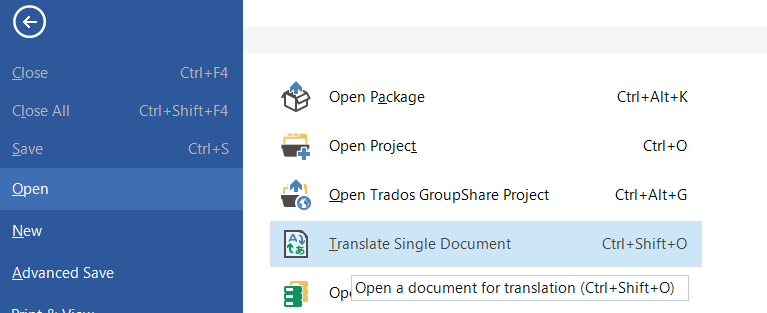 Menu File - Open - Translate Single Douments.
Wybieramy dokument do tłumaczenia.
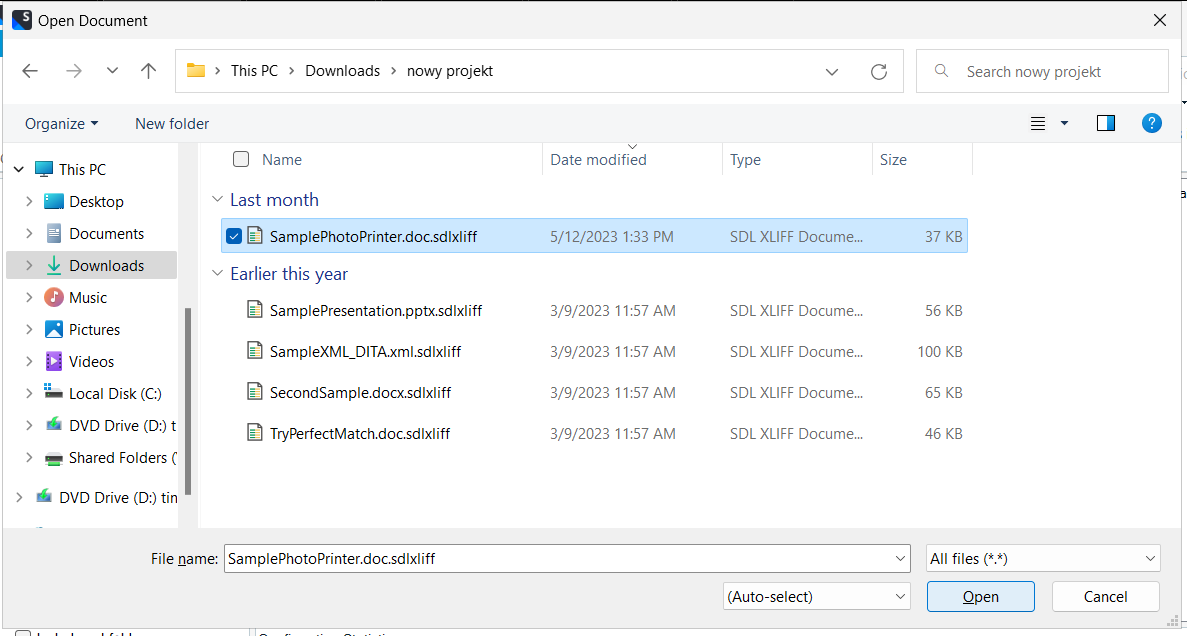 Okno wyboru dokumentu do tłumaczenia.
W oknie Translation Memory and Documents Settings wybieramy język źródłowy (Source Language) oraz docelowy (Target Language). Teraz dodajemy nasze pamięci tłumaczeń (jeżeli Trados sam ich nie zaproponował). Zawsze powinniśmy pracować z podłączoną TM (Translation Memory – pamięć tłumaczeń), ponieważ wszelkie poprawki wprowadzone do treści zaproponowanych przez Language Weavera Pro, zapiszą się właśnie w naszych TM i następnym razem to nasza pamięć podstawi tłumaczenie dla powtarzającego się tekstu z uwzględnieniem naszej poprawki! W skrócie: jeżeli otrzymane tłumaczenie nam odpowiada, to je zatwierdzamy (skrótem Ctrl Enter). Jeśli nam nie odpowiada, wprowadzimy poprawki i dopiero je zatwierdzamy (Ctrl Enter). Teraz możemy dodać tłumaczenie maszynowe Language Weaver Pro. W tym celu klikamy Use - Language Weaver Provider.
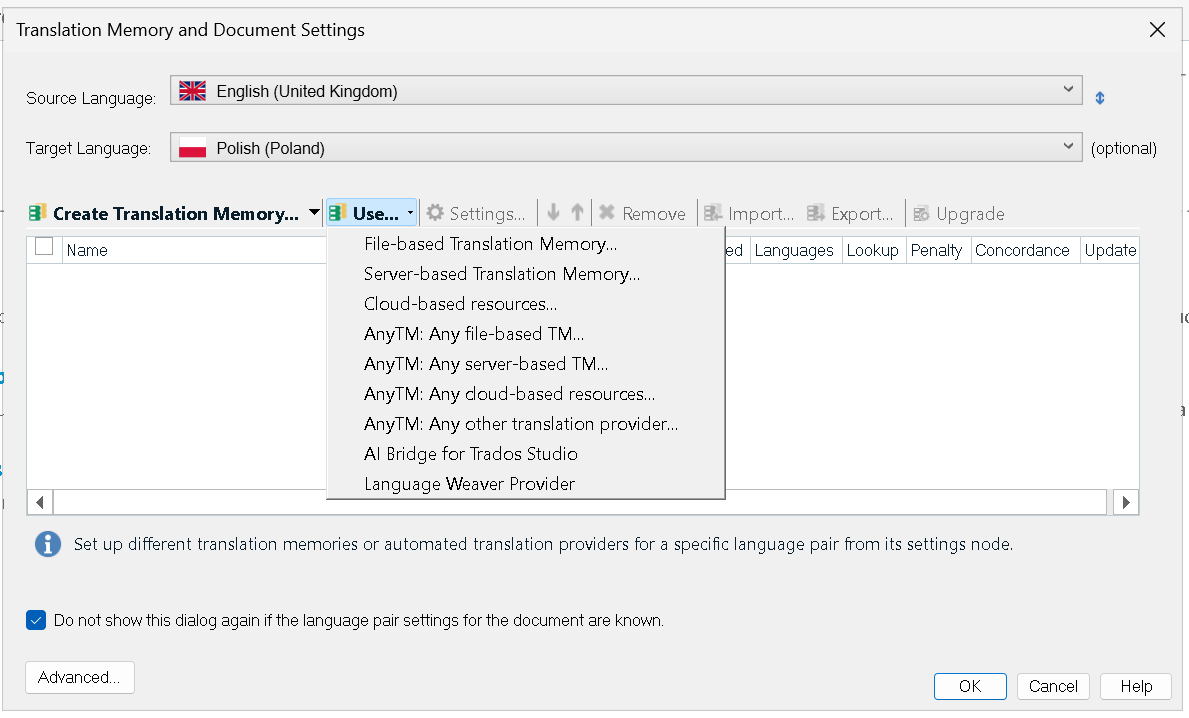 W oknie Translation Memory and Document Settings wybieramy Use - Language Weaver Provider (nazwa może się różnić od tej na obrazku, ale nie przejmujemy się tym)
Wyświetli się okno, w którym trzeba wybrać pozycję Language Weaver Cloud.
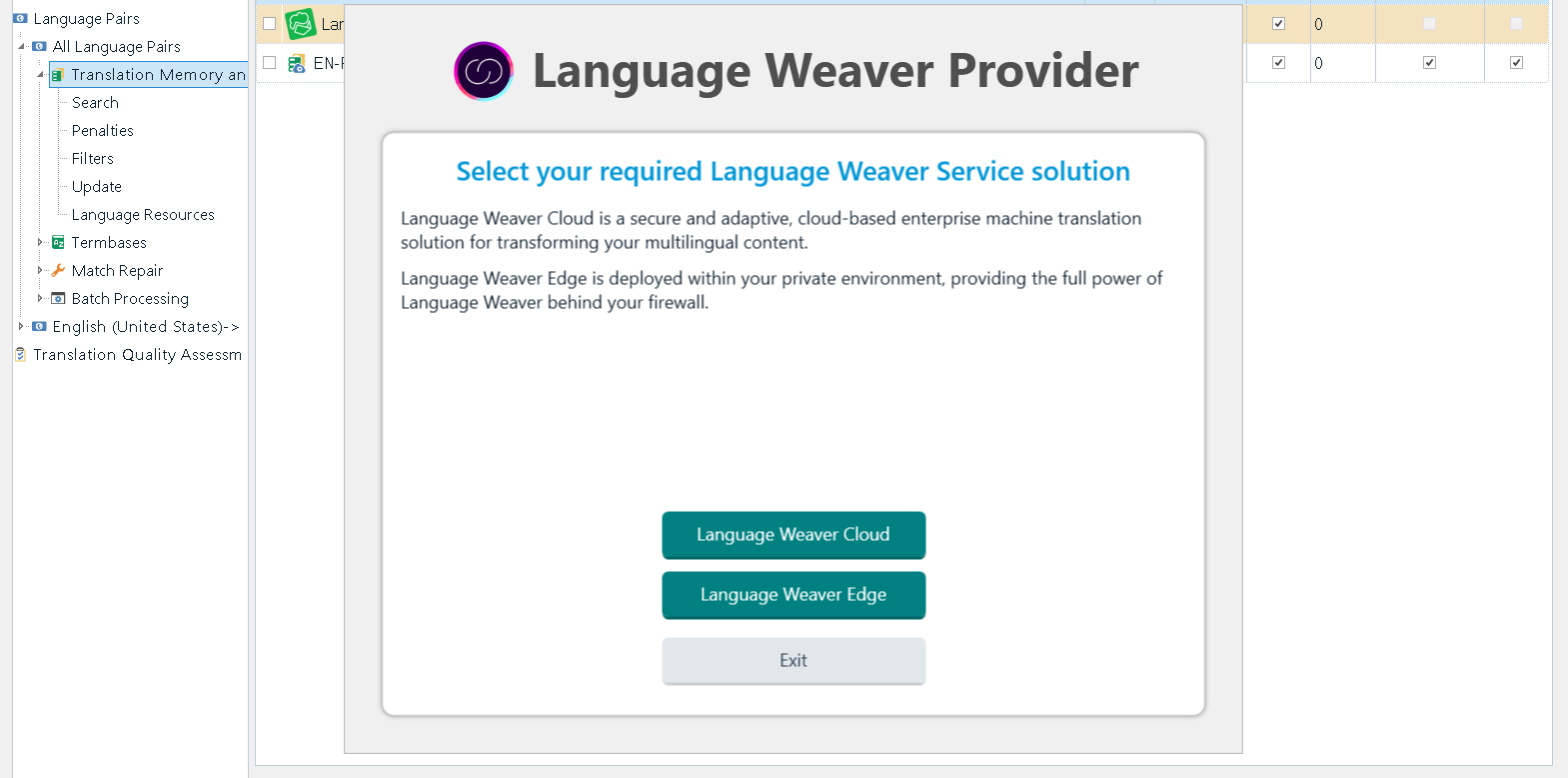 Wybieramy pozycję Language Weaver Cloud.
W kolejnym oknie zostawiamy region EU bez zmian i klikamy RWS ID.
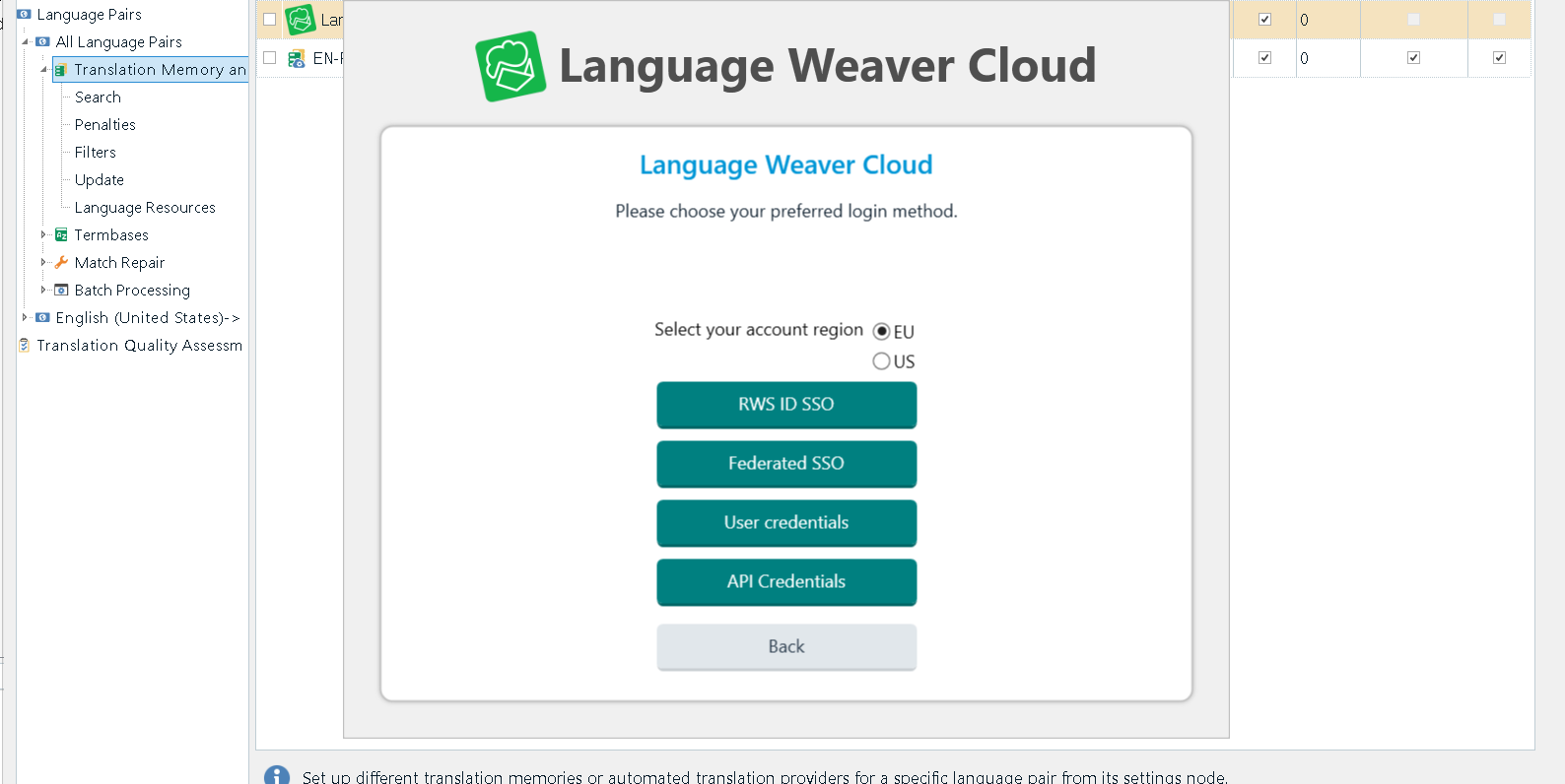 Wybieramy pozycję RWS ID.
Pojawi się okno, w którym należy podać swoje dane logowania do naszego konta użytkownika w systemie RWS (jeśli nie pamiętasz, które to konto, zajrzyj do artykułu Konto RWS – pierwsze logowanie lub reset hasła). Przy kolejnych razach Trados powinien pamiętać nasze dane i automatycznie nas zalogować.
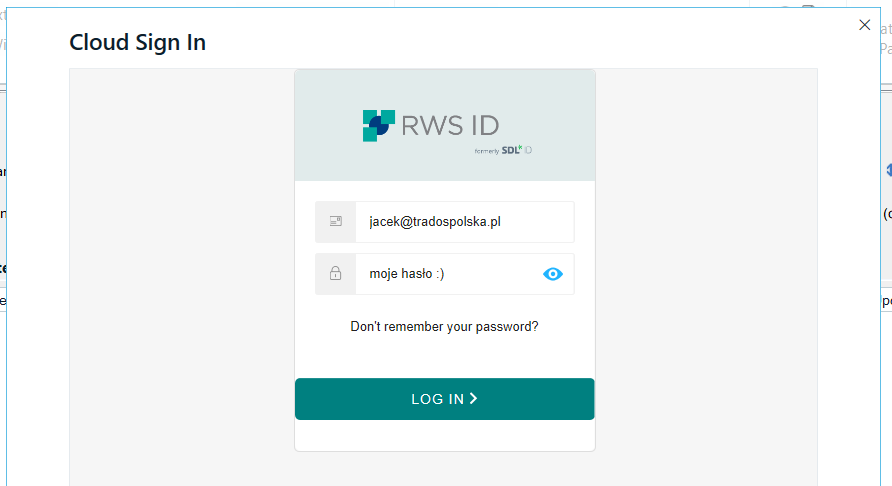 Żeby skorzystać z bezpłatnego tłumaczenia maszynowego Language Weaver, trzeba zalogować się do chmury Language Cloud.
Zobaczymy okno Language Weaver Cloud, w którym widać, jaką parę językową obsługujemy. Ważne: w kolumnie Model trzeba kliknąć pozycję Generic i wybrać z listy pozycję Pro!
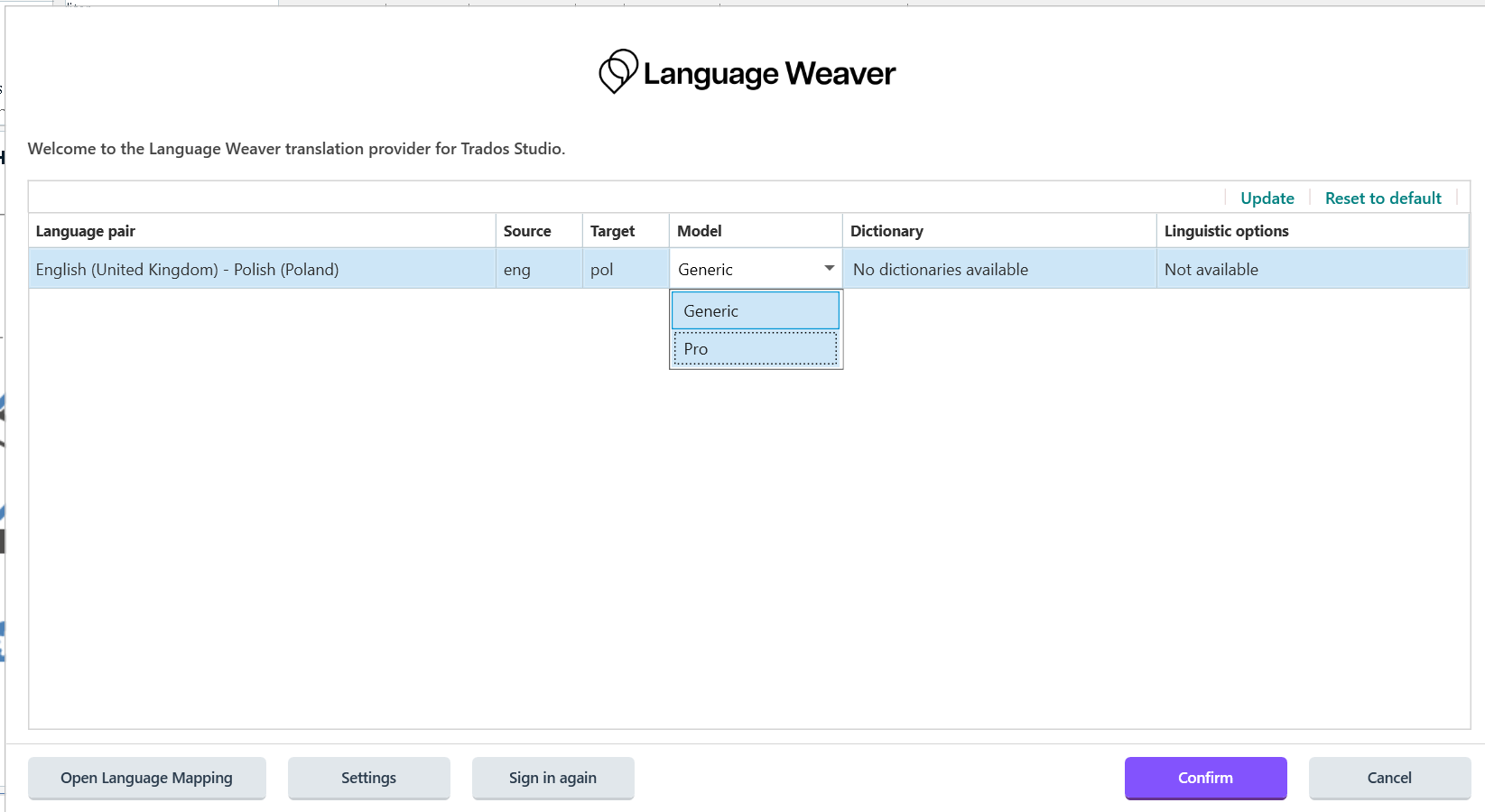
Klikamy Confirm.
W ten sposób powrócimy do okna Translation Memory and Documents Settings z dodanym silnikiem MT (Machine Translation – tłumaczenie maszynowe) Language Weaver Pro.

Jeszcze dobrze jest dodać TM (Use - File-based Translation Memory – jeżeli już jakieś posiadamy, a jeśli nie, to dobrze jest utworzyć nową pamięć) i upewnić się, że w kolumnie Update jest zaznaczone pole wyboru.
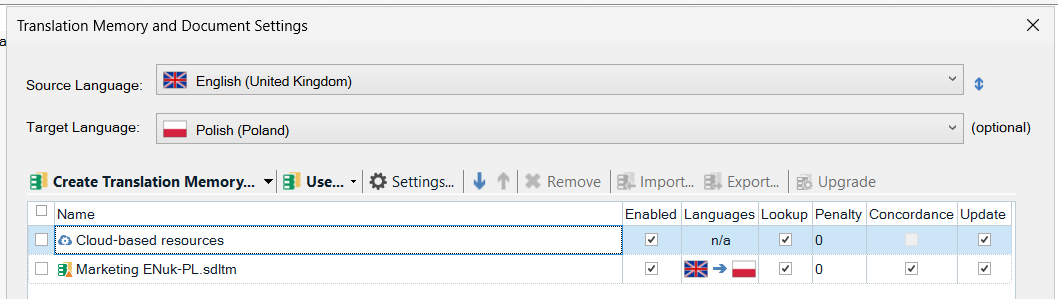 Zanim zaczniesz pracę, zwróć uwagę, czy dla pamięci tłumaczeń zaznaczone jest pole Update. Bez tego do TM nie trafi żadne zdanie!
Jeżeli dodamy tylko jedną pamięć tłumaczeń (TM) i Language Weaver Pro, to ich kolejność nie ma znaczenia. W trakcie pracy wejście do pustego segmentu uruchamia najpierw przeszukiwanie TM. Jeżeli nie zostanie znaleziona żadna podpowiedź, wstawiane jest tłumaczenie z Language Weaver Pro. Podpowiedzi z TM domyślnie mają wyższy priorytet niż MT.
W sytuacji kiedy mamy dodanych kilka pamięci oraz tłumaczeń automatycznych, to zasada priorytetu pamięci tłumaczeń nad tłumaczeniem automatycznym nadal obowiązuje, ale też i kolejność ma znaczenie.
W przypadku podpowiedzi z kilku TM to wstawiana jest ta o najwyższej zgodności. Jeżeli w kilku TM są tłumaczenia o tej samej zgodności (np. 3x 100%), to wstawione zostanie tłumaczenie z tej pamięci, która jest pierwsza na liście w stosunku do pozostałych TM. Pozostałe podpowiedzi (z TM i AI) są w oknie nad edytorem.
Przy korzystaniu z kilku silników MT podstawione zostanie tłumaczenie z tego silnika, który jest najwyżej na liście w stosunku do pozostałych silników. Pozostałe tłumaczenia będą widoczne w oknie nad edytorem.
b) New Project
Kolejny sposób na założenie projektu, to opcja New Project. Największą zaletą w stosunku do Translate Sigle Doument jest możliwość dodania wielu dokumentów do projektu. Czyli:
Translate Single Document - jeden projekt - jeden dokument,
New Project – jeden projekt - wiele dokumentów.
Jeżeli najczęściej tłumaczymy pojedyncze dokumenty, to rozwiązanie Translate Single Document w zupełności wystarczy.
Nowy projekt tworzymy wybierając File - New - New Local Project.
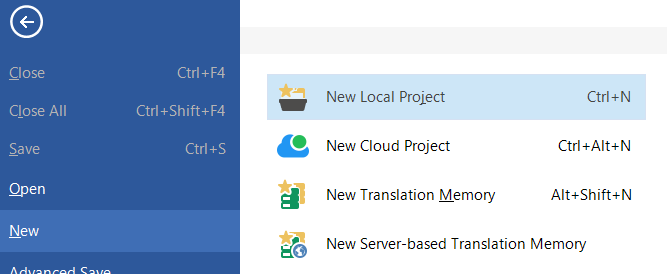 Rozpoczynamy nowy projekt tłumaczeniowy
Pojawi się okno kreatora projektu.
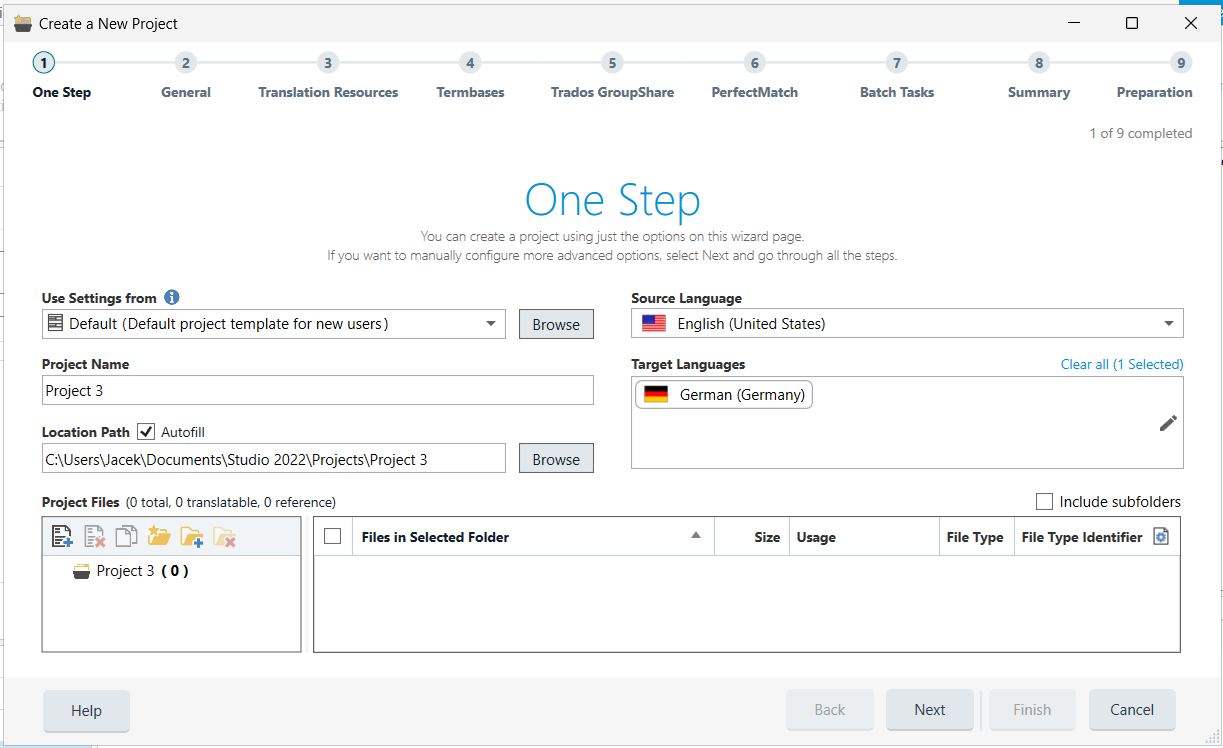 Okno kreatora nowego projektu.
W kroku 1. musimy ustawić języki, dodać dokumenty do tłumaczenia, wprowadzić nazwę dla projektu. Krok 2. można zasadniczo pominąć.
Teraz powtarzamy czynności opisane wyżej dla Translate Single Document od podpunktu 3. Pamiętajmy o dodaniu TM oraz upewnijmy się, że pole Update jest przy niej zaznaczone, jeżeli pamięć ma być uzupełniania podczas pracy.
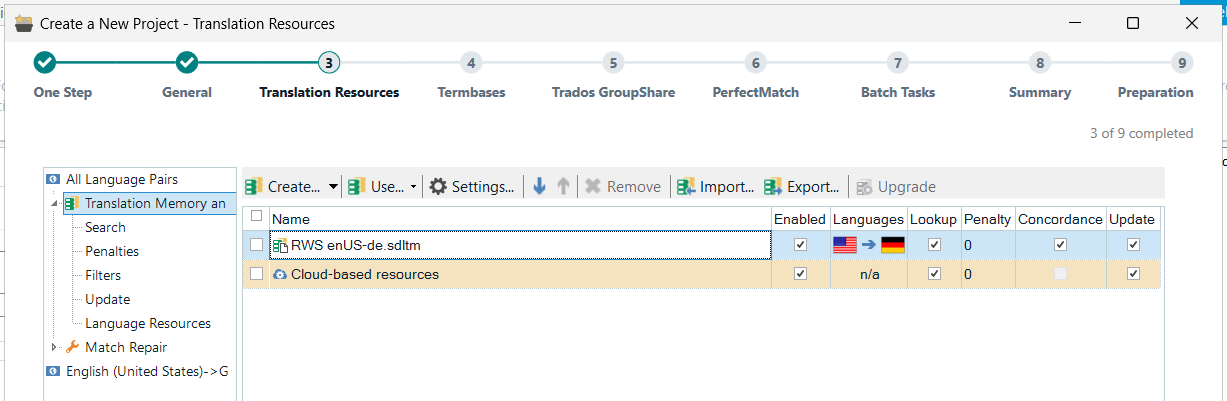 Dodana do projektu pamięć tłumaczeń oraz silnik tłumaczenia maszynowego Language Weaver.
Żeby tłumaczenia z MT zostały wstawione automatycznie do dokumentów, musimy jeszcze przejść do kroku Batch Tasks, następnie wybrać pozycję Pre-translate Files i przy When no match found ustawić Apply automated translation (możliwe, że bezie to już ustawione). To spowoduje, że dla segmentów, które nie otrzymały podpowiedzi z TM, wstawione będą tłumaczenia z AI. Jest to opcjonalne oczywiście, jeżeli tego nie wybierzemy, to tłumaczenia maszynowe będą wstawiane pojedynczo w trakcie pracy w edytorze.
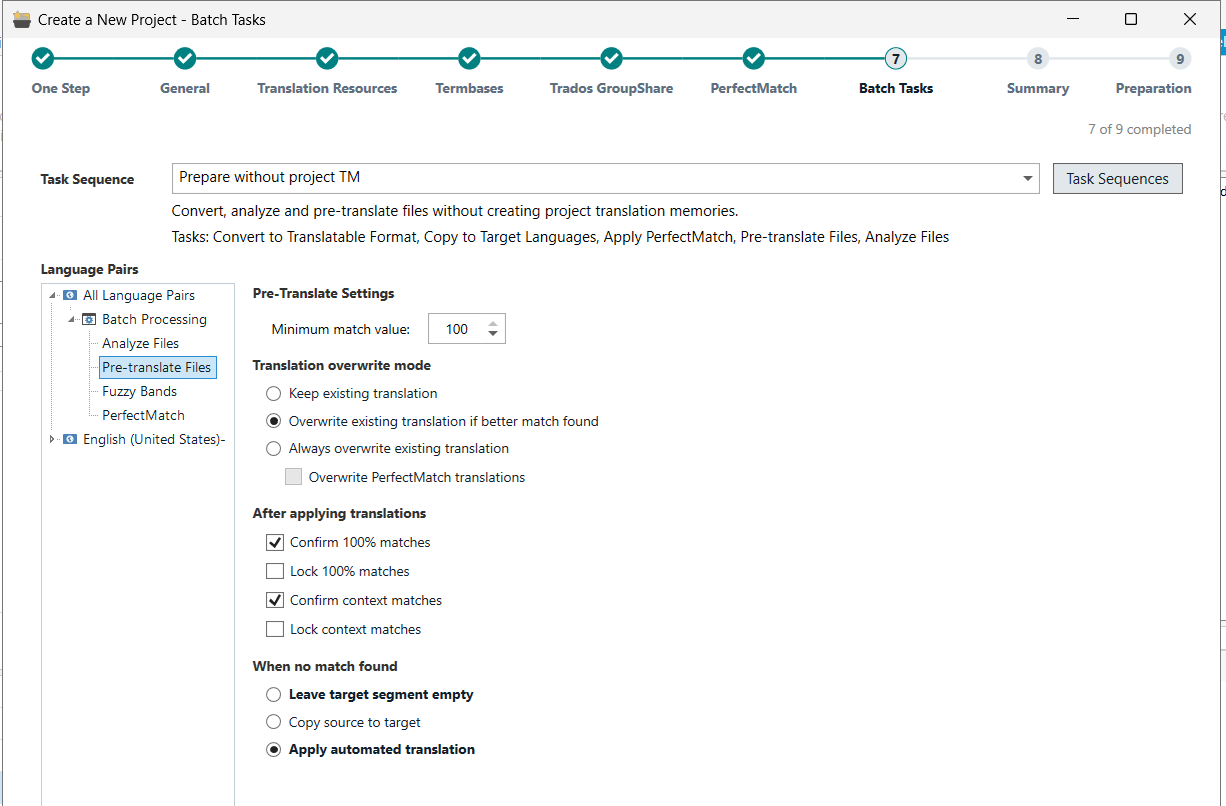 Wybranie Apply automated translation przetłumaczy maszynowo wszystkie segmenty, dla których nie ma podpowiedzi w naszych pamięciach tłumaczeń.
Ad 2. Jesteśmy w trakcie pracy i chcemy dodać Language Weaver Pro
Sytuacja dotyczy naszych własnych projektów, jak i projektów otrzymanych w paczkach (z opcji Open Project Package).
Jeżeli projekt jest już założony i chcemy do niego dodać Language Weaver Pro, to będąc w trakcie pracy w edytorze trzeba kliknąć Project Settings na karcie Home.
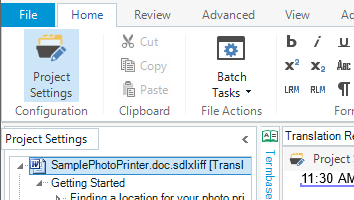 Przycisk Project Settings znajduje się na karcie Home, zaraz pod kartą File.
Otworzy się okno z ustawieniami projektu. Zazwyczaj już we właściwym miejscu (czyli jak na zrzucie niżej), ale jeżeli z jakiejś przyczyny nie widzimy ustawień pamięci tłumaczeń, na liście (drzewie) po lewej stronie tego okna trzeba przejść do Language Pairs - All Language Pairs - Translation Memory and Automated Translation.
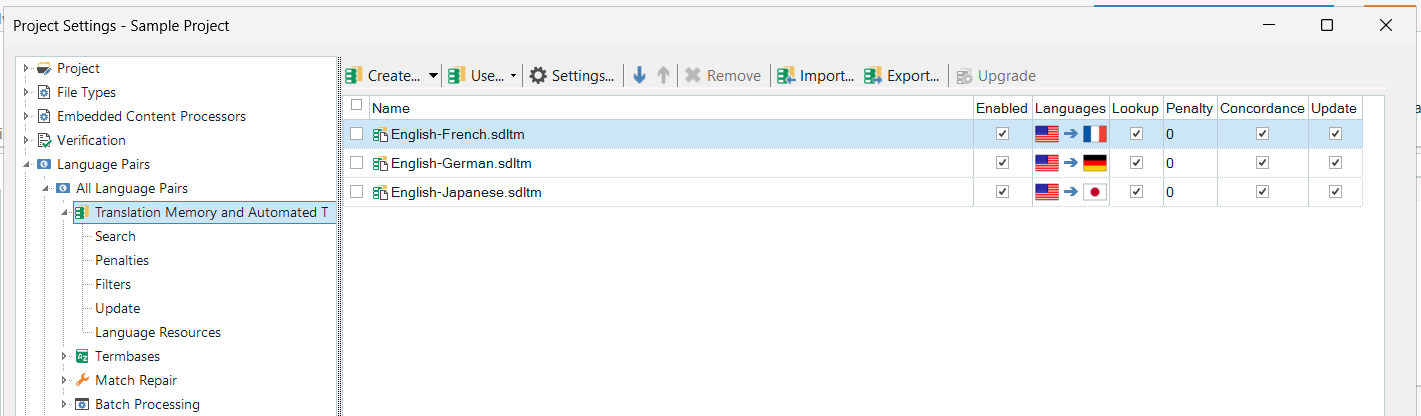 Sposób dodawania pamięci tłumaczeń i silników MT wygląda praktycznie identycznie za każdym razem.
I teraz wykonujemy dalej wszystko jak dla Translate Single Document opisanego na początku tego artykułu (od punktu 3.).